Importa tus datos de Splitwise a BananaSplit
Mueve tu historial de Splitwise a BananaSplit, elige dónde va y empareja a cada persona sin empezar de cero.
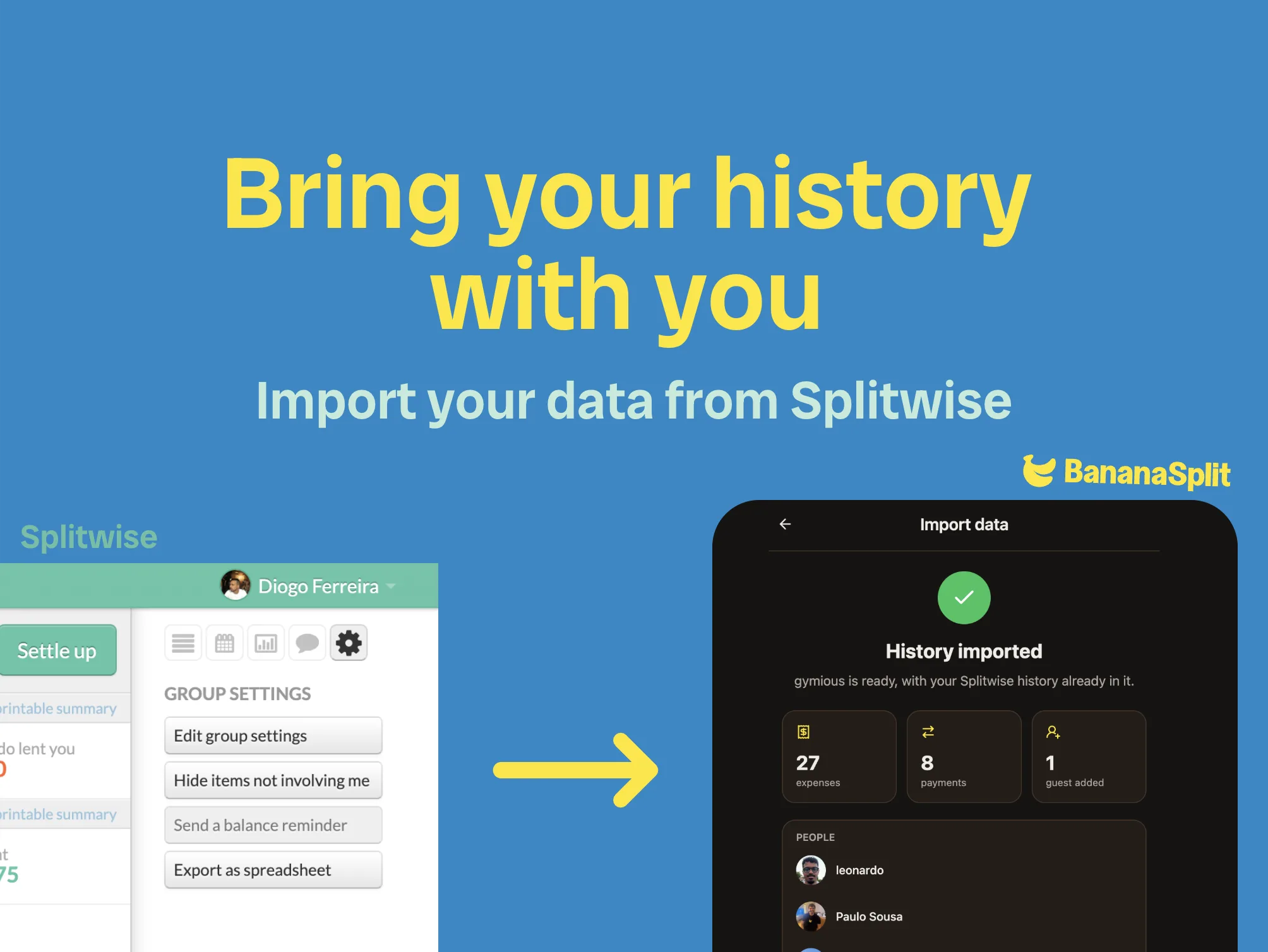
Si el historial de tu grupo todavía vive en Splitwise, ahora puedes traerlo contigo.
Importar desde Splitwise está pensado para el momento real de cambio: el viaje, la casa, la pareja o el grupo de amigos ya tiene historial en otro lugar, pero quieres que el próximo gasto viva en BananaSplit.
Descarga el CSV desde Splitwise
Empieza en Splitwise. Abre el historial del grupo que quieres traer y expórtalo como archivo CSV.
Ruta web:
- Abre el grupo en Splitwise y haz clic en el icono de ajustes.
- Elige "Export as spreadsheet" y selecciona CSV.
- Guarda el archivo que Splitwise te envía por email y luego selecciónalo en BananaSplit.
Ruta app:
- Abre el grupo en la app de Splitwise.
- Desliza la fila de pestañas bajo el balance y toca "Export".
- Elige CSV, guarda o envíate el archivo por email y luego selecciónalo en BananaSplit.
Abre Importar desde Splitwise
En BananaSplit, ve a Ajustes y toca Importar desde Splitwise. La pantalla de importación explica qué hace el CSV antes de añadir nada.
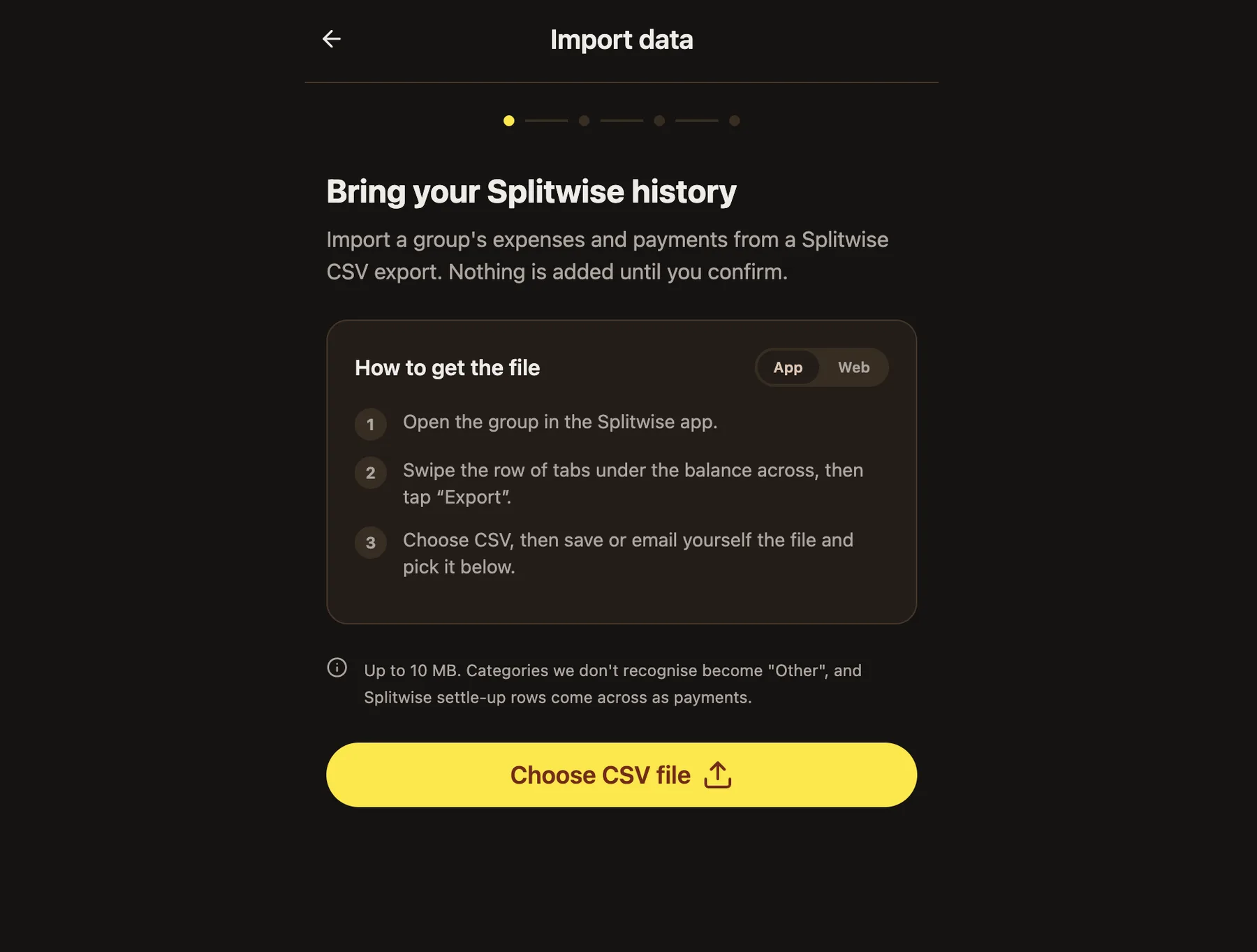
Elige tu archivo CSV
Selecciona el CSV que descargaste de Splitwise. BananaSplit lee el archivo primero, así que no se importa nada hasta que confirmes más adelante.
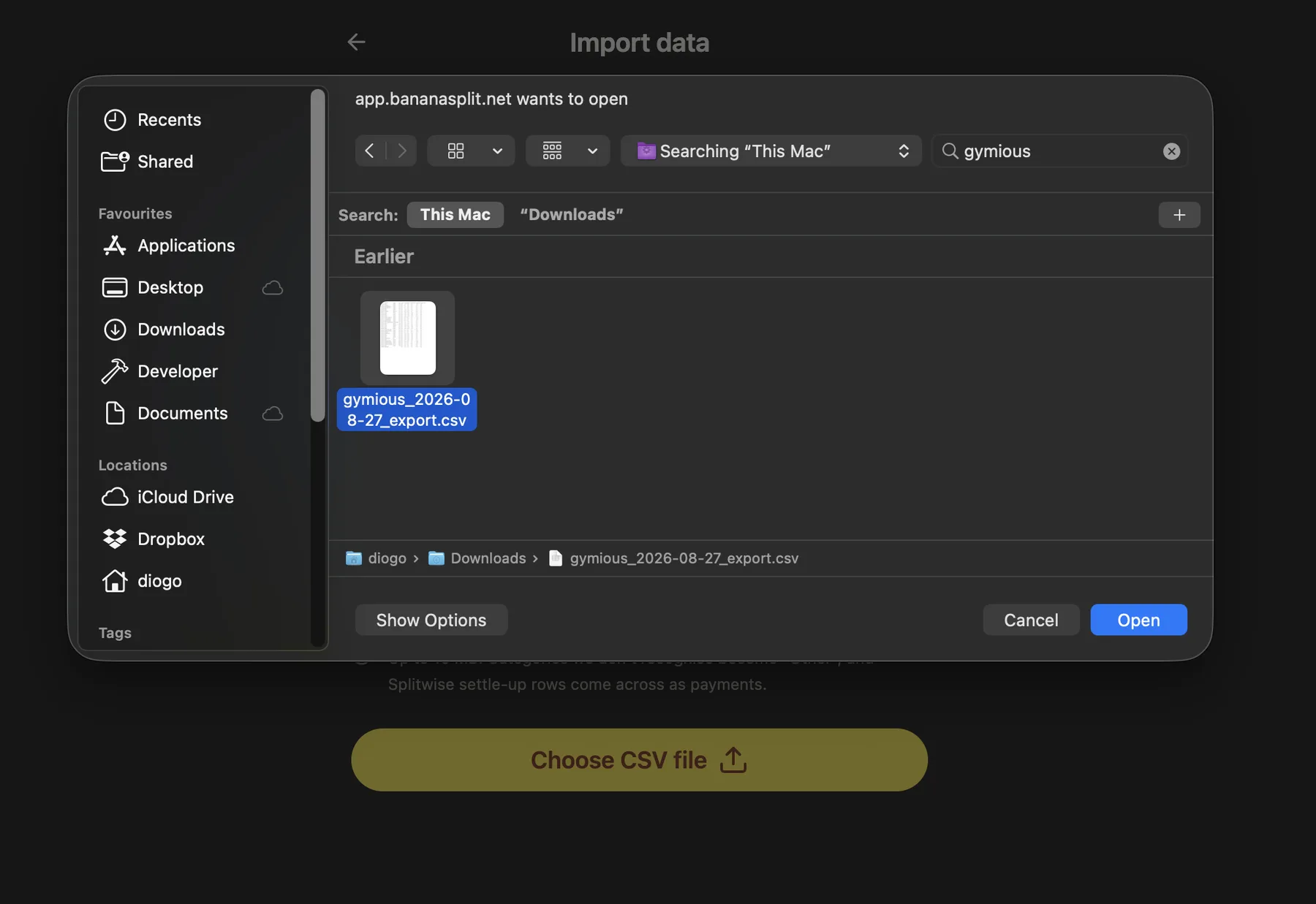
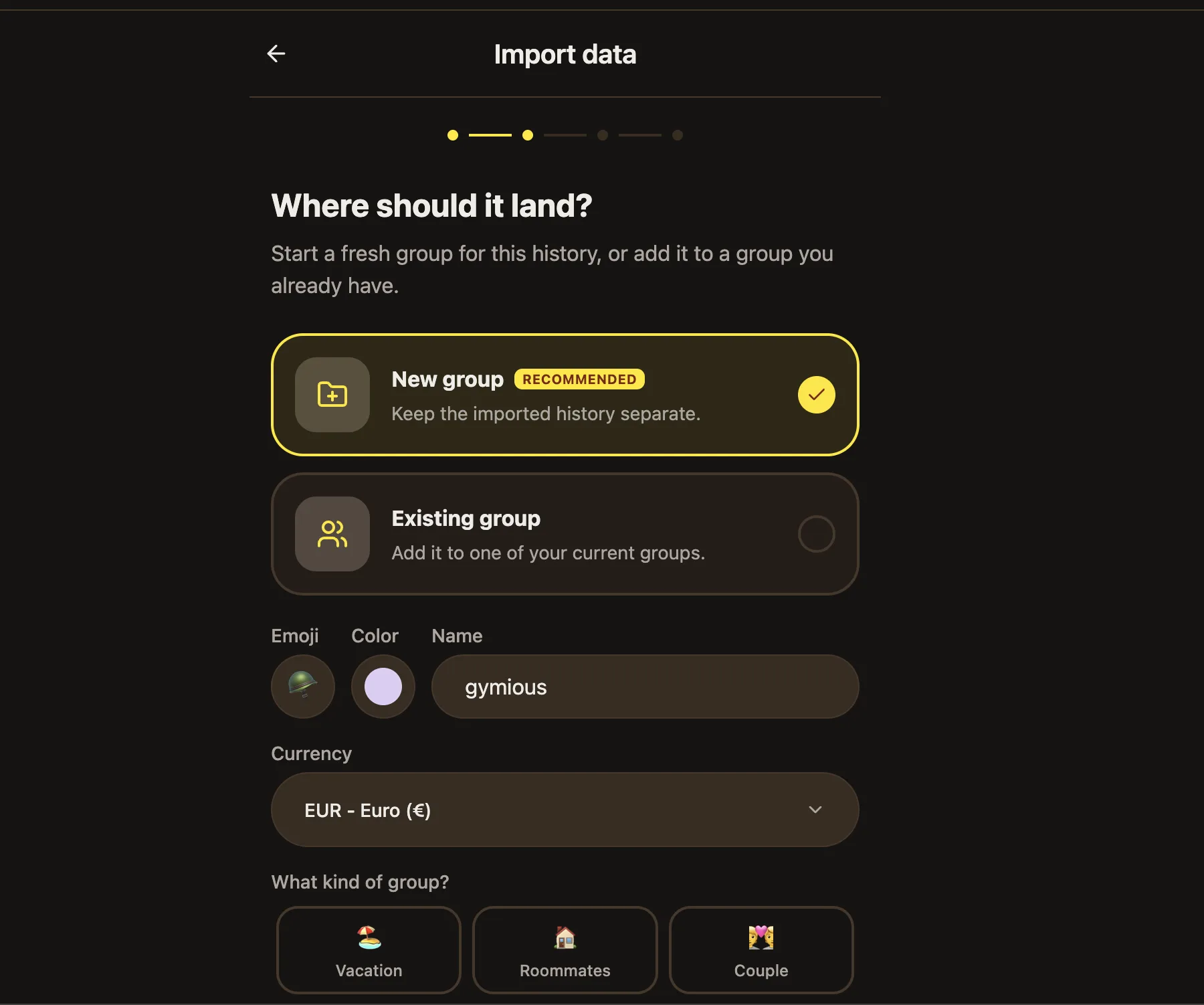
Elige dónde va
Crea un grupo nuevo desde el historial de Splitwise, o añade la actividad importada a un grupo de BananaSplit que ya tengas. Recomendamos un grupo nuevo cuando quieras mantener separado ese historial antiguo.
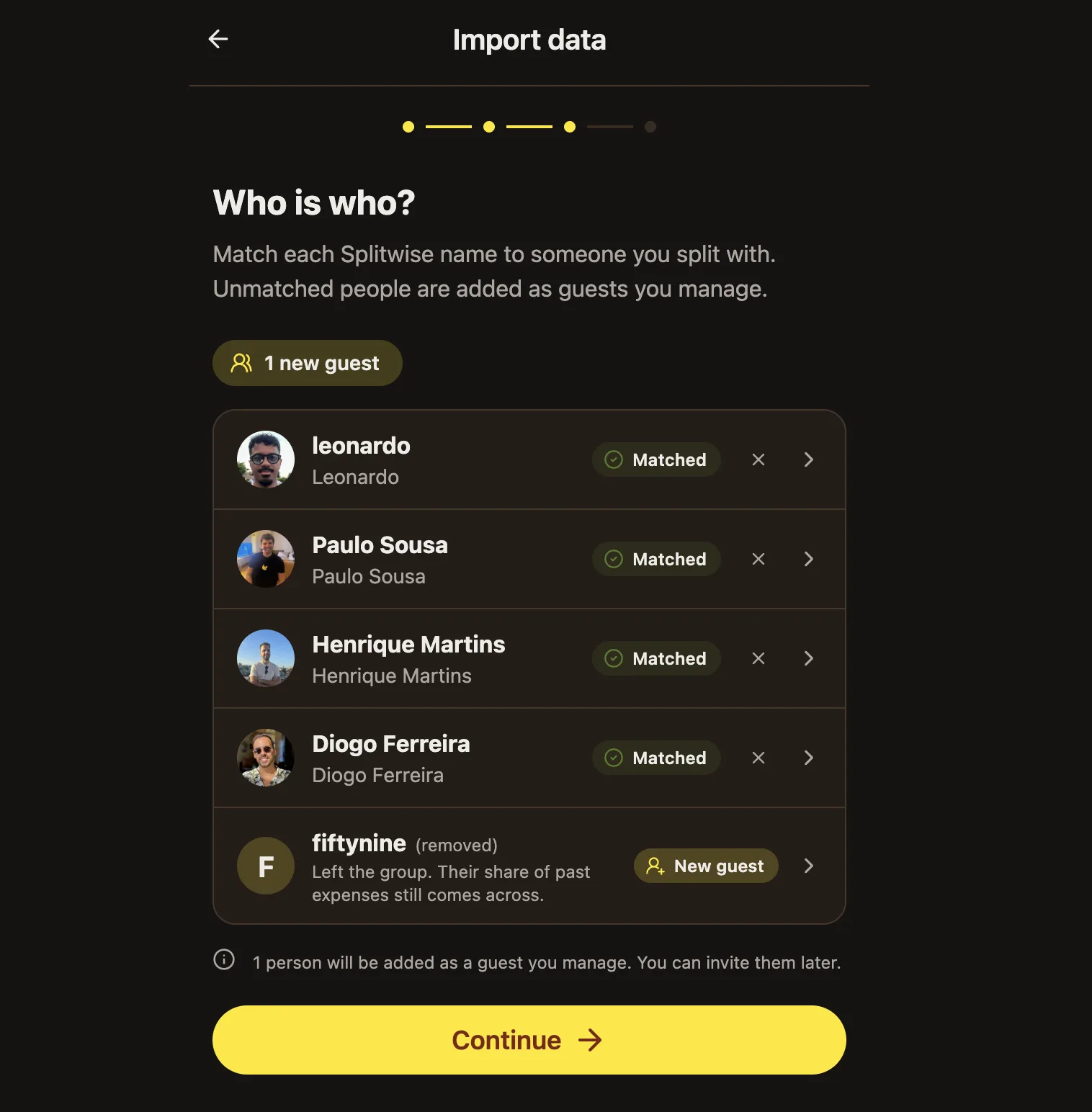
Empareja a las personas
BananaSplit ayuda rellenando sugerencias automáticamente. Empareja cada miembro de Splitwise con la persona correcta en BananaSplit, o crea un invitado para quien todavía no esté.
- Empareja a quienes ya existen en tu grupo de BananaSplit.
- Crea invitados para quienes todavía no se hayan unido.
- Mantén el historial importado asociado a las personas correctas desde el primer día.
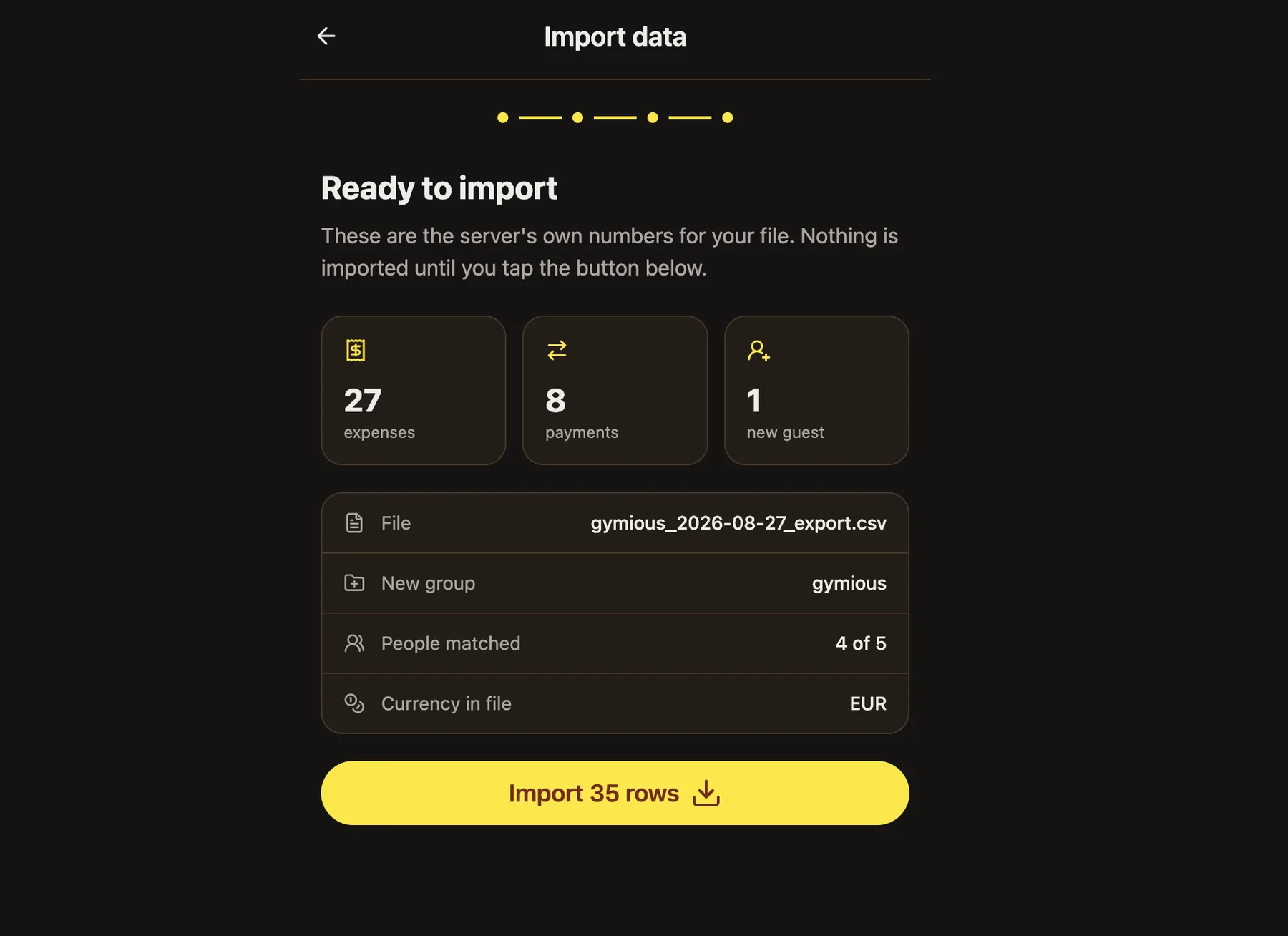
Revisa antes de importar
Antes de añadir nada, BananaSplit muestra un resumen del archivo, el grupo, las personas emparejadas, los gastos, los pagos y los invitados. Revísalo y luego importa las filas.
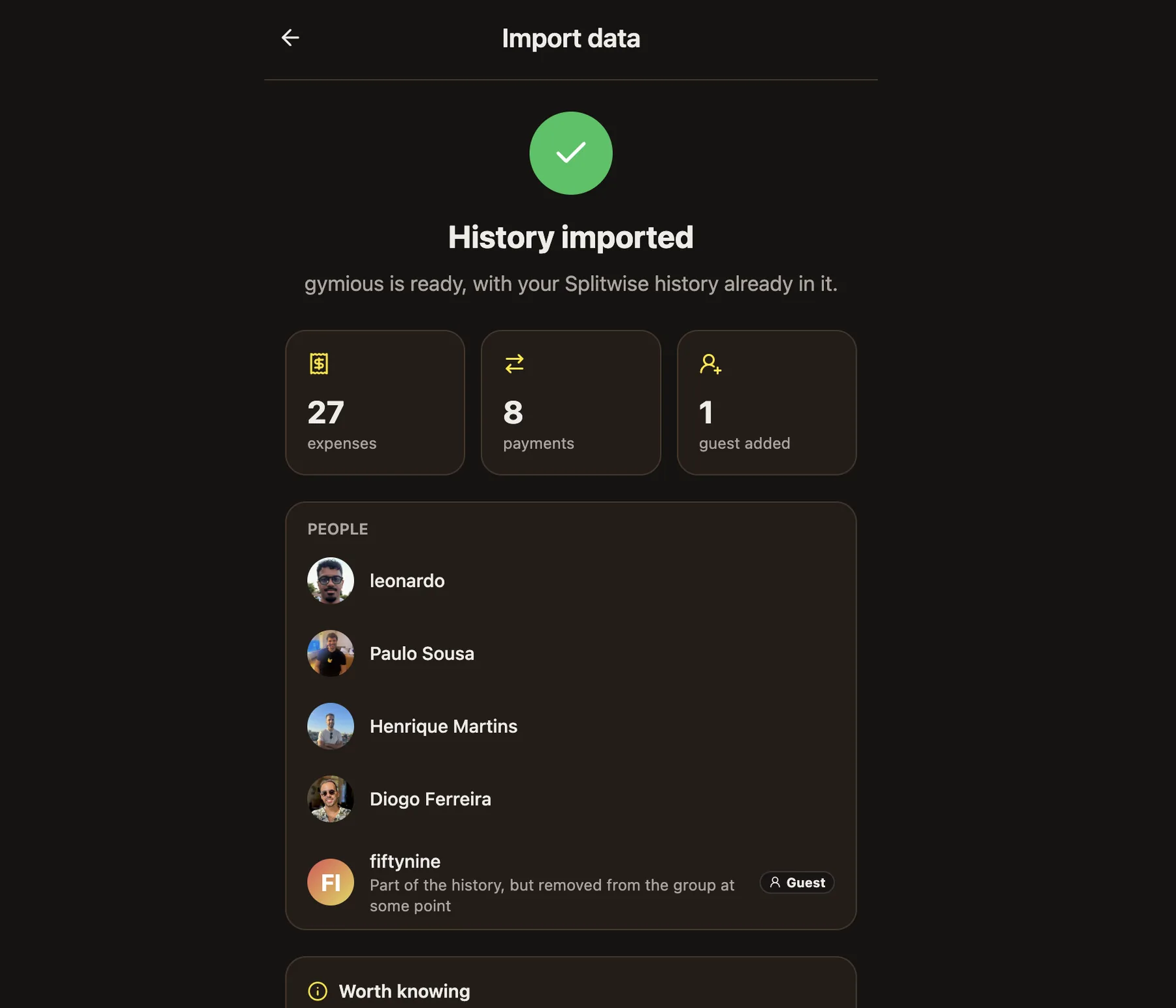
Tu grupo está listo
Cuando termina la importación, el grupo se crea o se actualiza con el historial de Splitwise ya dentro.
Toda la actividad aparece
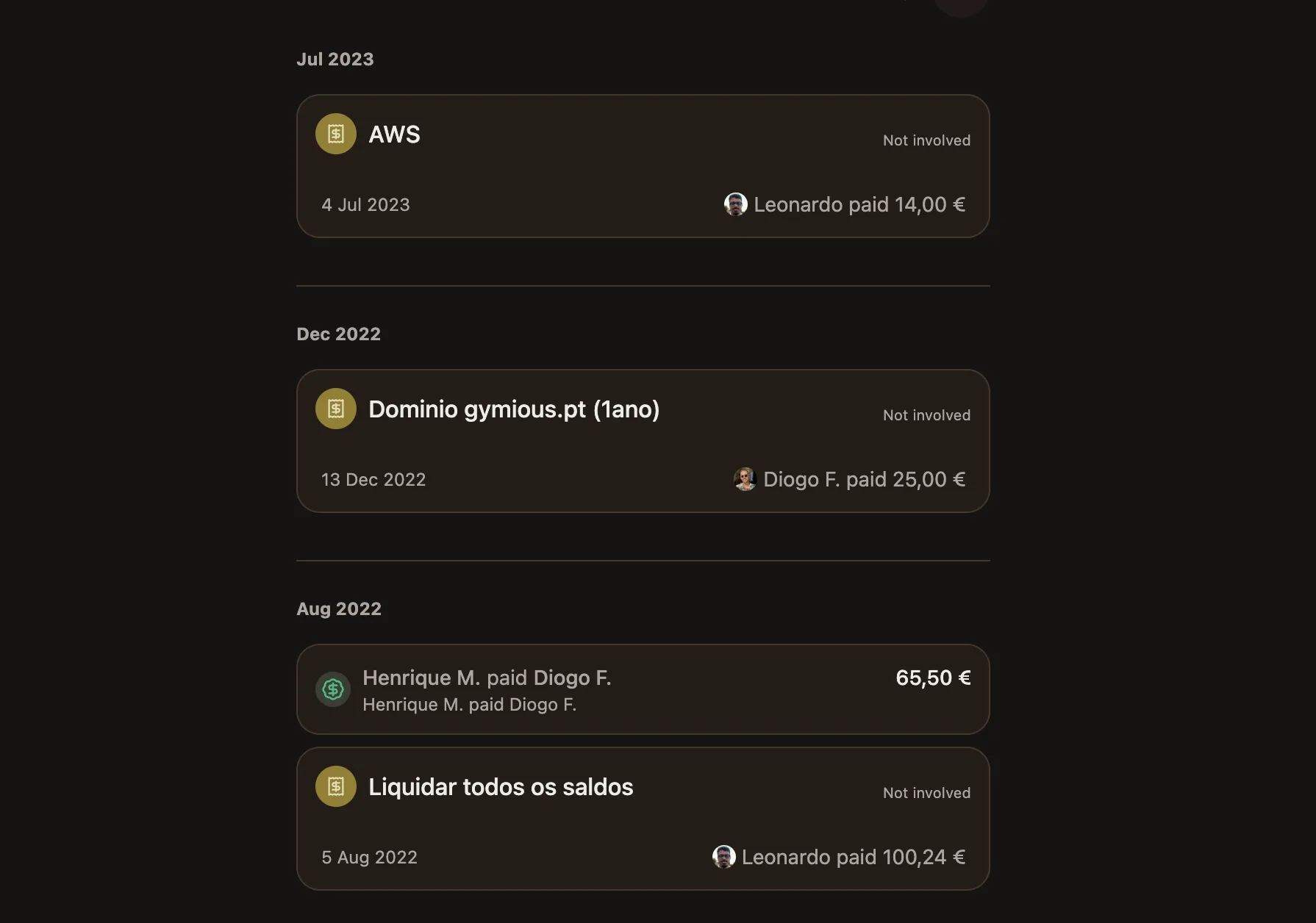
Los gastos y pagos importados aparecen en la actividad del grupo, organizados por fecha, para que el historial antiguo siga siendo útil en vez de quedarse perdido en un CSV.